

Slike, posnetki, občutljivi delovni dokumenti … Pomislite, kako bi se počutili, če bi se zbudili in ostali brez vseh podatkov. Tepli bi se po glavi, da si niste prej uredili varnostne kopije sistema Windows ali posameznih datotek.
Obstaja več načinov. Nekateri so že vgrajeni v operacijski sistem, druge moramo naložiti neposredno pri razvijalcu in po potrebi tudi plačati, na voljo pa so tudi brezplačni preizkusi. Najprej bomo razložili, kako nam že sam Windows 11 dovoli ustvarjati varnostne kopije. Osredotočili se bomo bolj na kopiranje map/datotek in programov in ne na same nastavitve, ki si jih lahko varnostno kopirate že z uporabo Microsoft računa, kar pomeni, da se boste morali posloviti od lokalnega profila.
Windows – varnostno kopiranje
Prva možnost je uporaba oblaka, ki ga je le potrebno vklopiti v nastavitvah in pa seveda plačati naročnino, razen če ste že naročeni na enega izmed OneDrive paketov. Če imate naročnino na Microsoft 365, boste v okviru nje imeli na voljo nekaj prostora (1 TB) za varnostno kopiranje. Na ta način si lahko ustvarite kopijo pomembnih datotek, programov, Windows nastavitev, vseh računov, shranjenih Wi-Fi omrežij in gesel. Kje začeti?
- Pojdite v začetni Start meni ali pa kliknite tipko Windows na tipkovnici. Vtipkajte Varnostno kopiranje, kar vas bo napotilo v prave nastavitve.
- Če imate že povezan OneDrive profil, boste čisto spodaj levo videli, koliko prostora imate na voljo za varnostne kopije. V nasprotnem primeru morate najprej zakupiti OneDrive paket.
- Na voljo boste imeli več kategorij: mape, programi, nastavitve, poverilnice … in pri vsaki lahko izberete, kaj točno bi radi varnostno kopirali.
- Ko ste pripravljeni, stisnite gumb Varnostno kopiraj (spodaj desno).
Še ena opcija s programom OneDrive je, da uporabite kar namizno različico, ki vam bo varnostno kopirala vse, kar imate shranjeno v mapah Slike, Video, Dokumenti, Namizje in podobno. Kopiranje je lahko samodejno in je po prvi vzpostavitvi eden najlažjih načinov, kako kopirati pomembne datoteke.
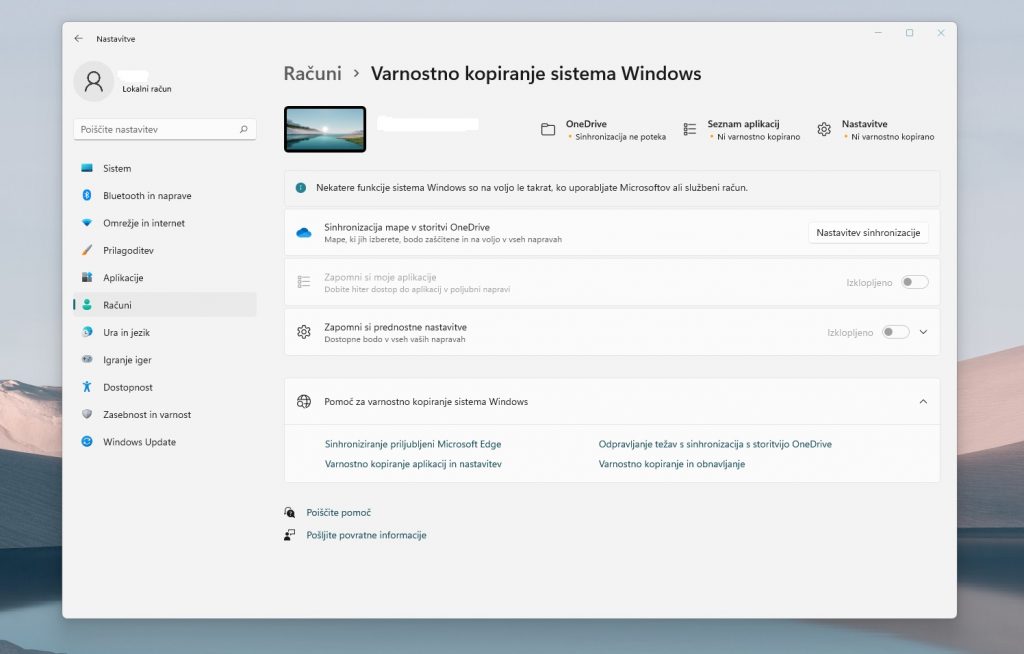
Torej:
Namestite program OneDrive, pogosto je že kar privzeto nameščen na računalnikih z operacijskim sistemom Windows 11.
Kliknite na OneDrive ikono → Pomoč → Nastavitve → razdelek Sync and back up → Manage backup.
Izberite, kaj želite kopirati in počakajte, da se proces zaključi.
Na koncu boste do vseh kopiranih map/datotek lahko dostopali na vseh računalnikih z Windows 11, na katerih ste povezani z istim računom.
To sta dva zelo enostavna načina za varnostno kopiranje, vendar marsikdo ni pripravljen plačevati za oblak ali pa mu ne zaupa.
Vir: Računalniške novice