
Ste zadovoljni z izgledom in funkcionalnostjo najnovejšega sistema Windows 11? Bi si ga radi prilagodili in morda spremenili v obliko, kot ste je bili vajeni pri prejšnjih različicah?
Windows 11 se je uveljavil kot razmeroma dobra nadgradnja. Krčevito je spremenil dizajn, elemente poenostavil oziroma moderniziral, popravil nekatere hrošče in poskrbel za svež videz. Še vedno najdemo podobnosti v primerjavi z Windowsom 10, vključno z orodji za personalizacijo, vendar je na voljo tudi nekaj novih.
Spremenite izgled svojega sistema
Najlažji in najhitrejši način za spreminjanje videza računalnika z nameščenim sistemom Windows 11 je z uporabo Windows tem. Vključujejo spremembo ozadja, barve grafičnega vmesnika, ikone kazalca miške in tudi sistemskega zvoka.
Za začetek kliknite na namizje z desnim klikom miške in na pojavnem oknu izberite Prilagodi. Takoj boste lahko videli nekatere predlagane teme, ki pa so bolj osnovne oziroma tiste, za katere Microsoft misli, da so najbolj priljubljene. Če želite najti več predlogov, kliknite na razdelek Teme. Znašli se boste v predogledu trenutno izbrane teme. Tukaj lahko poljubno spreminjate ozadje, barvo, zvoke in miškin kazalec trenutne teme. Spodaj boste našli galerijo tem in opazili boste, da imajo nekatere teme v zgornjem desnem kotu ikono kamere. To pomeni, da se bodo slike samodejno spreminjale.
Če je izbira premalo pestra in za vas nezanimiva, greste lahko v Microsoftovo trgovino, kjer vas čaka razmeroma dobra izbira brezplačnih tem. Presenetljivo je plačljivih tem zelo malo oziroma v našem primeru samo ena.
Slabovidni si lahko v razdelku Teme kontrasta nastavite kontrast, ki bo bolj prijazen do vaših oči in vam omogočal, da bolj jasno razberete elemente na zaslonu.
Spremenite ozadje namizja in zaklenjenega zaslona
Če ne bi radi spremenili celotne teme računalnika, lahko spremenite le en element, na primer ozadje namizja, ki je pravzaprav najpomembnejši. Je prva stvar, ki jo vidimo, ko vklopimo računalnik in prijetno je, če nas pričaka ozadje, ki nam je všeč, na primer slika najbližjih, hišnih ljubljenčkov ali kaj podobnega. Postopek je enak.
Desni klik z miško na prazno območje na namizju in kliknite na Prilagodi. Tokrat izberite razdelek Ozadje. Na izbiro boste imeli več možnosti.
- Slika – funkcija, ki je privzeta in najpogosteje uporabljena. Ozadje bo v tem primeru slika, ki jo lahko izberete v predlagani galeriji. Bolje pa je, da na računalniku najdete sliko, ki vam nekaj pomeni in jo nastavite kot ozadje.
- Enobarvno ozadje – Tako kot že ime pove, gre za ozadje v eni izbrani barvi. Dvomimo, da bo ta funkcija imela veliko uporabnikov.
- Diaprojekcija – Omogoča, da si izberete več fotografij in ustvarite diaprojekcijo, ki bo samodejno preklapljala med slikami.
- Središče pozornosti – Windows je funkcija ozadja, ki bo podobno kot Diaprojekcija samodejno preklapljala med slikami, vendar bo izbira povsem naključna. Slike bodo prenesene z interneta ali pa uporabljene iz privzete galerije.
Tako kot doslej lahko spreminjate postavitev ozadja, da se prilagodi dimenzijam zaslona ali ga razširite, zapolnite in podobno.
Kako pa lahko personalizirate zaklenjen zaslon? Zaklenjen zaslon se vam prikaže, ko morate vpisati geslo ali ko računalnik preklopite v spanje ali stanje pripravljenosti. Morda niste vedeli, a tudi tukaj lahko spremenite nekatere podrobnosti. Prvi korak je spet enak, vendar se nastavitve zaklenjenega zaslona skrivajo v razdelku Zaklenjeni zaslon. Privzeto je nastavljeno, da z ozadjem upravlja funkcija Središče pozornosti Windows (angl. Windows Spotlight). Če vam to ni po godu, lahko dodate svojo sliko ali diaprojekcijo. Spremenite lahko stanje zaklenjenega zaslona. Običajno se vam prikazuje koledar. Lahko pa spremenite, da boste ob vklopu računalnika dobili informacije o vremenu ali neprebranih elektronskih sporočilih.
Reorganizacija začetnega zaslona
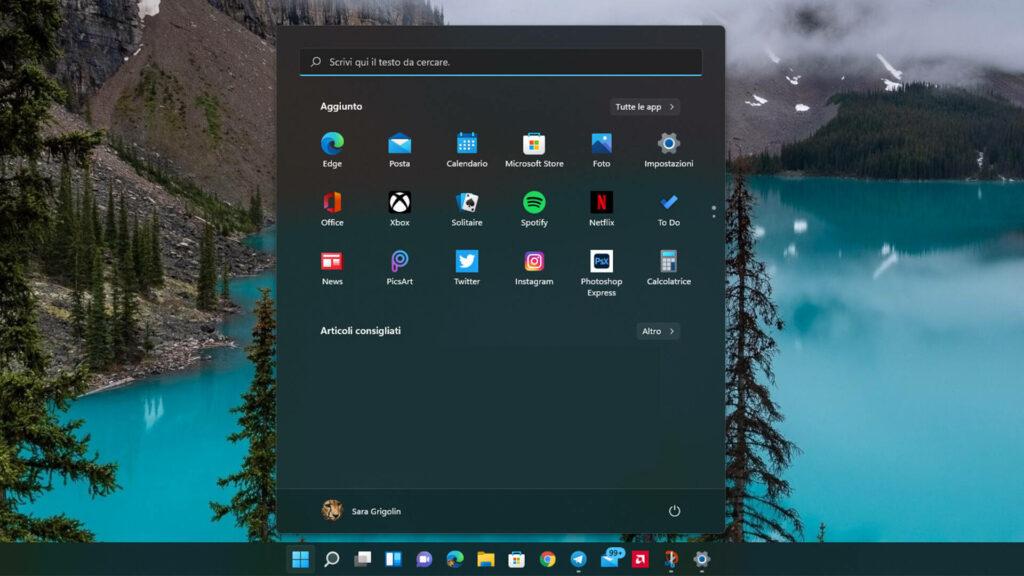
Najprej spremenimo aplikacije, pripete na začetni meni, ki ga najdete s klikom na ikono Windows (v opravilni vrstici na spodnjem delu zaslona).
Če boste na seznamu našli programe, ki jih ne uporabljate, kliknite z desnim klikom miške in izberite možnost Odpni z začetnega zaslona. Če bi radi program dodali na ta seznam, najdite njegovo bližnjico, kliknite z desnim klikom miške in izberite Pripni na začetni zaslon.
Programe, ki jih najpogosteje uporabljate, dodajte v opravilno vrstico (Desni klik miške → Pripni v opravilno vrstico). Dodatne nastavitve za začetni meni boste našli v Prilagoditev → Start, kjer si na primer lahko dodate Mape oziroma priročne bližnjice (Prenosi, Brskalnik, Slike …), ki se bodo pojavile poleg gumba za vklop/izklop. Začetni meni in ostali elementi opravilne vrstice so privzeto postavljeni na sredino zaslona.
V prejšnjih različicah Windowsa smo bili vajeni leve postavitve. Postavitev lahko zelo enostavno spremenite. Kliknite z desnim klikom miške na prazen prostor na opravilni vrstici, izberite Nastavitve opravilne vrstice → Delovanje opravilne vrstice → Poravnava opravilne vrstice. V tem razdelku boste našli še nekaj drugih nastavitev, kot na primer nastavitve prikaza opravilne vrstice, prikaz značk/obvestil in podobno. Eksperimentirajte s funkcijami in vklopite tiste, ki so za vas najbolj uporabne.
Vir: racunalniske-novice.com