
Ko potujete praktično kamorkoli, verjetno vsaj občasno uporabljate aplikacijo Google Zemljevidi. Uporabljate jo tako za dolga potovanja kot za krajše razdalje, ko želite priti do točno določenega naslova.
Velika prednost aplikacije Google Zemljevidi je tudi ta, da se lahko z njihovo pomočjo enostavno izognete zastojem, oviram na cesti, konec koncev tudi cestninam. Če iščete trike, da bi Google Zemljevidi v vaših rokah postali še bolj uporabni, smo jih nekaj zbrali. Zemljevidi premorejo neslutene možnosti in vse je v enem članku nemogoče zaobjeti, zato vam predstavljamo nekaj tistih, ki se nam zdijo zares uporabne in jih morda ne poznate.
Deli lokacijo
Ena boljših funkcij Google Zemljevidov je deljenje lokacije s prijatelji oziroma s komerkoli. Recimo, da ste nekje s prijatelji in se v nekem trenutku ločite ter se želite potem spet zbrati na kup. Posebej na neznanih krajih zna biti to precej nerodno. Tudi klic tega ne more rešiti tako učinkovito kot deljenje lokacije, ki se posodablja in ji lahko sledite v realnem času.
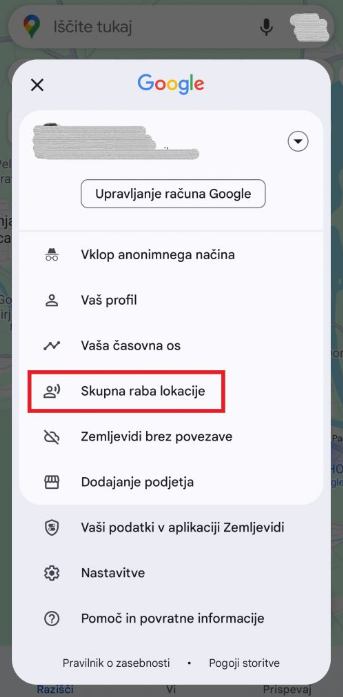
V Zemljevidih tapnite svojo ikono v iskalni vrstici desno zgoraj in v meniju izberite »Skupna raba lokacije«. Nato kliknite gumb »Nova skupna raba«. Spodaj izberete, s kom bi radi lokacijo delili, nad tem pa, za koliko časa (lahko izberete po urah ali dokler funkcije ne izklopite).
Google Zemljevidi bodo delili lokacijo z izbranimi stiki, ki bodo lahko vaš položaj spremljali v aplikaciji. Ko bodo odprli Zemljevide, se bo na mestu, kjer ste, prikazala vaša ikona. Lahko bodo izbrali tudi, naj jih Zemljevidi vodijo do vas.
Označite si stvari
Če se nekam odpravljate in bi si radi označili, kaj vse želite videti, si to lahko označite v Google Zemljevidih. Ustvarite si seznam znamenitosti, ki ga boste imeli vedno pri roki, poleg tega bo vse, kar boste označili, vidno tudi na zemljevidu.
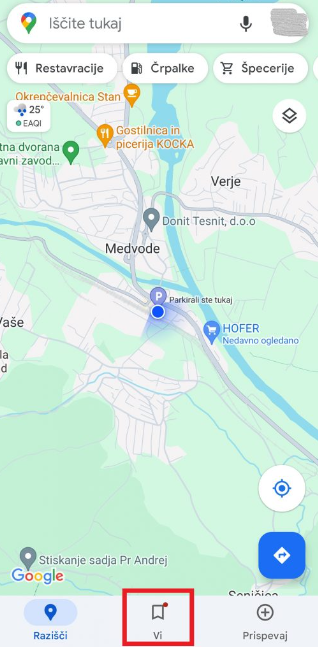
Na začetni strani spodaj imate možnosti »Razišči«, »Vi« in »Prispevaj«. Kliknete na »Vi« in si ogledate sezname, lahko pa ustvarite tudi novega. Mesta lahko dodate tako, da kliknete na seznam in nato zgoraj v iskalniku najdete, kar želite. Ko boste najdeno tapnili, bo shranjeno v seznam.
Lahko pa to naredite malo drugače in najprej v osnovnem meniju poiščete, kar bi želeli najti, potem pa na zemljevidu tapnete kraj. Ko se vam spodaj prikaže več informacij, v vrstici, kjer so tudi »Navodila za pot«, oddrsate desno, in pojavi se možnost »Shrani«. Če jo tapnete, lahko potem izberete, v kateri seznam želite lokacijo dodati. Ko ga znova potrebujete, je seznam dostopen na začetnem zaslonu spodaj pod možnostjo »Vi«, kot smo napisali na začetku.
Kje sem parkiral?
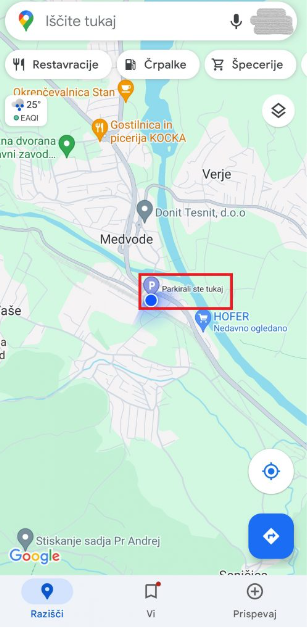
Predvsem v mestih, ki jih ne poznate, se vam zlahka zgodi, da parkirate avto, a ga na koncu dneva iščete, ker ne veste, kje natančno je. Temu se izognete z najenostavnejšim in zelo učinkovitim trikom. Pojdite v Google Zemljevide. Z modrim krogom je označena točka, kjer se nahajate. Tapnite nanjo in med možnostmi se pojavi tudi »Shrani parkirišče«. Urejeno. Zdaj bo na zemljevidu pisalo »Parkirali ste tukaj«. Tudi na to lahko tapnete in aplikaciji naročite, naj vas pripelje do označene lokacije.
Uporabljajte Google Zemljevide tudi brez povezave
Če pogosto uporabljate aplikacijo, se vam je zagotovo že kdaj zgodilo, da ste se znašli na kakšnem območju, kjer ni bilo prenosa podatkov oziroma mobilnega omrežja, kar je lahko hitro težava. Google Zemljevidi pa imajo rešitev in lahko delujejo tudi, če nimate omrežja.
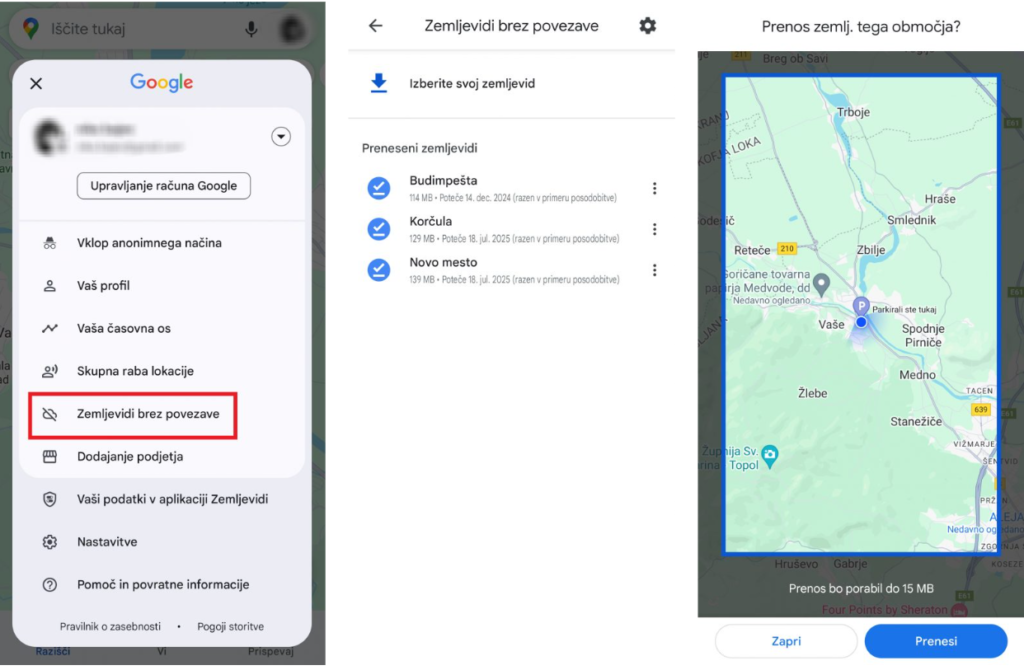
Ko odprete aplikacijo Zemljevidi, kliknite na svojo sliko zgoraj na skrajnem desnem robu iskalne vrstice, nato izberite »Zemljevidi brez povezave« in »Izberite svoj zemljevid«. Nato izberete območje, ki bi ga radi shranili tudi za takrat, ko prenosa podatkov ne bo na voljo. Velikost območja je omejena, ampak precej velika, saj lahko na ta način shranite območje, precej večje od Slovenije. Če to ne bo zadoščalo, si lahko shranite tudi večje število območij brez povezave.
Ta območja lahko nato uporabljate enako, kot ste vajeni aplikacijo uporabljati z internetno povezavo – v njih lahko kaj približate, oddaljite, iščete in uporabljate navigacijo. Seveda pa shranjen zemljevid, v kolikor ne boste imeli prenosa podatkov, ne bo mogel nuditi prometnih informacij v realnem času.
Hvala, da ste prebrali naš prvi članek o uporabnih trikih v Google Zemljevidih. Upamo, da ste izvedeli kaj novega in koristnega za svoje vsakodnevne poti! Spremljajte nas tudi v četrtek, 19. 9., ko bomo objavili drugi del z dodatnimi naprednimi funkcijami, ki jih morda še ne poznate. Ne zamudite!
Vir: Računalniške novice